AIに「ここ」と伝えるのが楽になった。PochiCapを作った理由
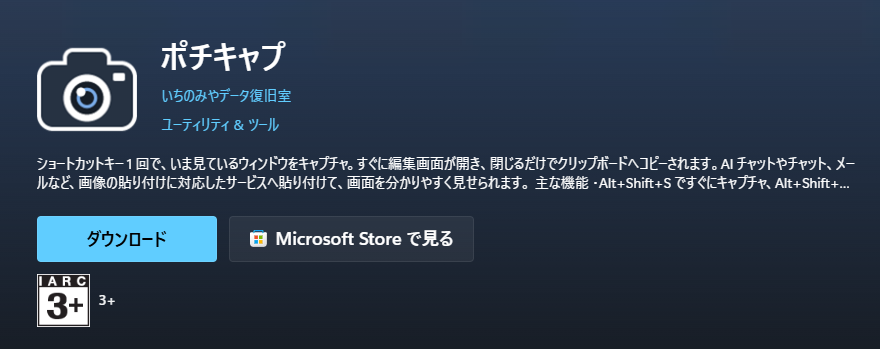
Windows向けのキャプチャソフト「PochiCap(ポチキャプ)」を、Microsoft Storeで公開しました。
キャプチャソフトというと、すでにWindowsには標準機能がありますし、世の中には高機能なソフトもたくさんあります。
なので、「なぜ今さらキャプチャソフトを?」と思う人もいるかもしれません。
PochiCapを作り始めた理由は、既存のキャプチャソフトに大きな不満があったからではありません。きっかけは、もっと小さなものでした。
AIに画面を見せるとき、もう少し簡単に「ここ」と伝えたかった。
それだけでした。
AIに画像を見せるなら、「どこを見てほしいか」も伝えたい
もともと私は、スクリーンショットを頻繁に使うタイプではありませんでした。決済したときの証跡を残したり、チャットのやり取りを保存したりする程度です。
ところがChatGPTやClaudeなどのAIを使うようになって、少し用途が変わりました。
画面をキャプチャして、「この部分がおかしい」「ここを見てほしい」「このボタンについて教えてほしい」とAIに尋ねる機会が増えたのです。
そのときに気づいたのが、ただ画面全体を見せるよりも、四角で囲ったり、番号を付けたりした方が圧倒的に伝えやすいということでした。
人間同士でも、「右の方にあるボタン」と言うより、「②のボタン」と言った方が早いですよね。
AIとの会話でも同じでした。画像の中で場所を指定してあげるだけで、「どこの話をしているのか」が伝わりやすくなります。
だったら、AIに画面を見せるためのキャプチャは、もっと簡単にできてもいいのではないか。そこからPochiCapが始まりました。
面倒だったのは、「編集ソフトを開く」というほんのひと手間
Windowsのキャプチャ機能そのものに、大きな不満があったわけではありません。気になったのは、その後です。
- 画面をキャプチャする。
- 画像を確認する。
- 必要なら編集する。
- AIに貼り付ける。
一つ一つは難しい操作ではありません。でも、キャプチャした画像に少し書き込みたいだけなのに、別の編集ソフトを立ち上げたり、保存した画像を探して開いたりするのは少し面倒です。
私が欲しかったのは、
キャプチャしたら、そのまますぐ確認できて、その場でちょっと編集できること。
高度な画像編集がしたいわけではありません。AIに、「ここです」と伝えられればいい。
そこで、キャプチャの直後に画像を確認して、そのまま必要なところを囲ったり、番号を付けたりできる流れを作りました。
使ってみると、この「すぐ編集できる」というだけで想像以上に楽でした。そして編集した画像を、そのまま次の作業へ渡せる。PochiCapを作る前と比べて、私自身のAIとのやり取りもかなり時短になりました。
PochiCapの使い方は、とてもシンプルです
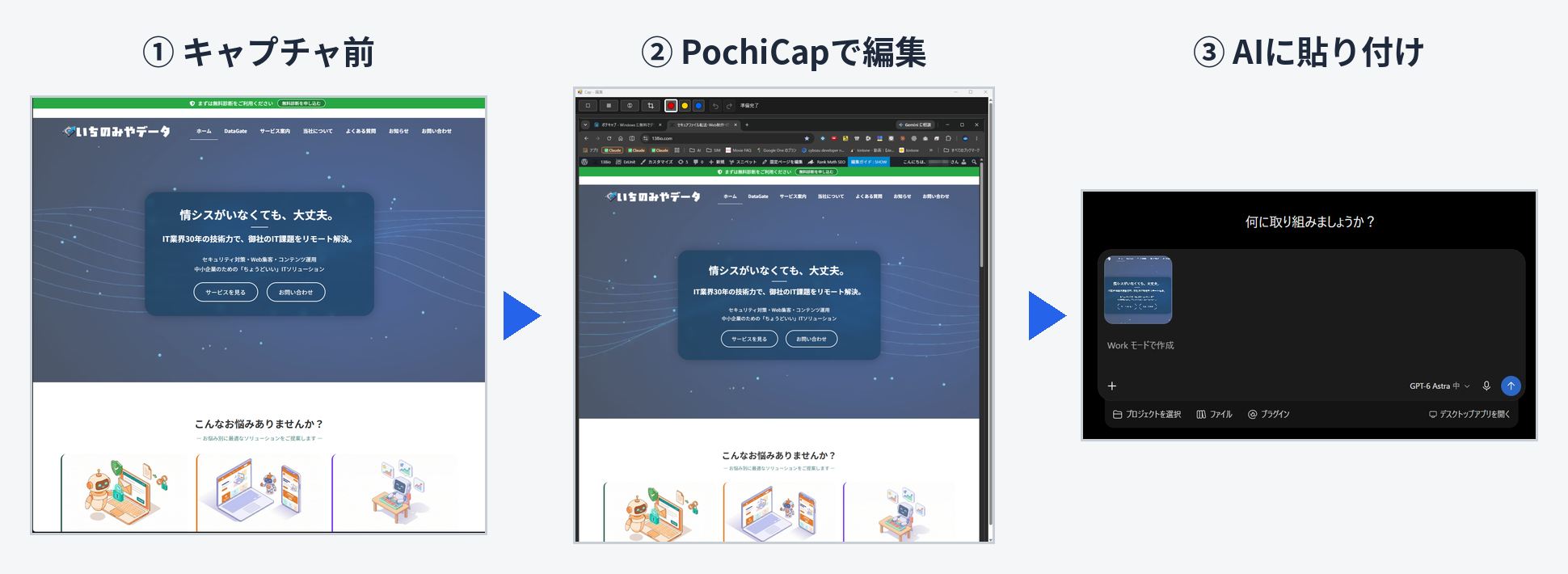
使い方は難しくありません。ブラウザやWindowsソフトを使っていて、「この画面を見せたい」と思ったところでPochiCapを起動します。
表示されているウィンドウをキャプチャすると、そのまま編集画面が開きます。そこで、見てほしい場所を四角で囲ったり、①②③と番号を付けたりします。必要のない情報が写っていれば、モザイクをかけることもできます。
あとは編集を終えて、ChatGPTやClaudeなどのAIに貼り付けます。つまり、
キャプチャ → 必要ならちょっと編集 → AIへ貼り付け
という流れです。
ショートカットキーを登録しておけば、普段の作業中からすぐにPochiCapを呼び出せます。別の画像編集ソフトを開いて、画像を探して、もう一度開いて……という動線をできるだけ減らしました。
現在のPochiCapで撮れるもの、撮れないもの
ここはあらかじめお伝えしておきたいところです。
現在のPochiCapは、ブラウザやWindowsソフトなど、表示されているウィンドウを対象にキャプチャする仕組みです。そのため、デスクトップ上の「ウィンドウが何もない部分」だけを自由に指定してキャプチャすることはできません。
何でも撮れる高機能なスクリーンショットソフトというより、普段見ているブラウザやソフトの画面を素早く撮って、必要ならその場で少し書き込み、次の作業へ渡すという使い方を重視しています。
作っている途中で「あ、これも必要だ」と気づいた
PochiCapは、最初からすべての機能を決めて作ったわけではありません。実際に自分で使っていると、「これも必要だ」というものが少しずつ出てきました。
その一つが、遅延キャプチャです。
たとえば、ブラウザやソフトのプルダウンメニューを開いた状態でキャプチャしたいことがあります。ところが、キャプチャ操作をしようとした瞬間に、そのメニューが閉じてしまうことがあります。
「それなら、数秒後にキャプチャできればいい」ということで、後から遅延機能を追加しました。
「①②③」と置けたら、AIへの説明が楽になった
番号機能も、実際に使っている途中で生まれました。
AIに、「このボタンを見てください」と伝えるより、「②を見てください」と言えた方が圧倒的に楽です。
そこで、画像上をクリックするたびに、①②③と番号が増えていく仕組みを追加しました。
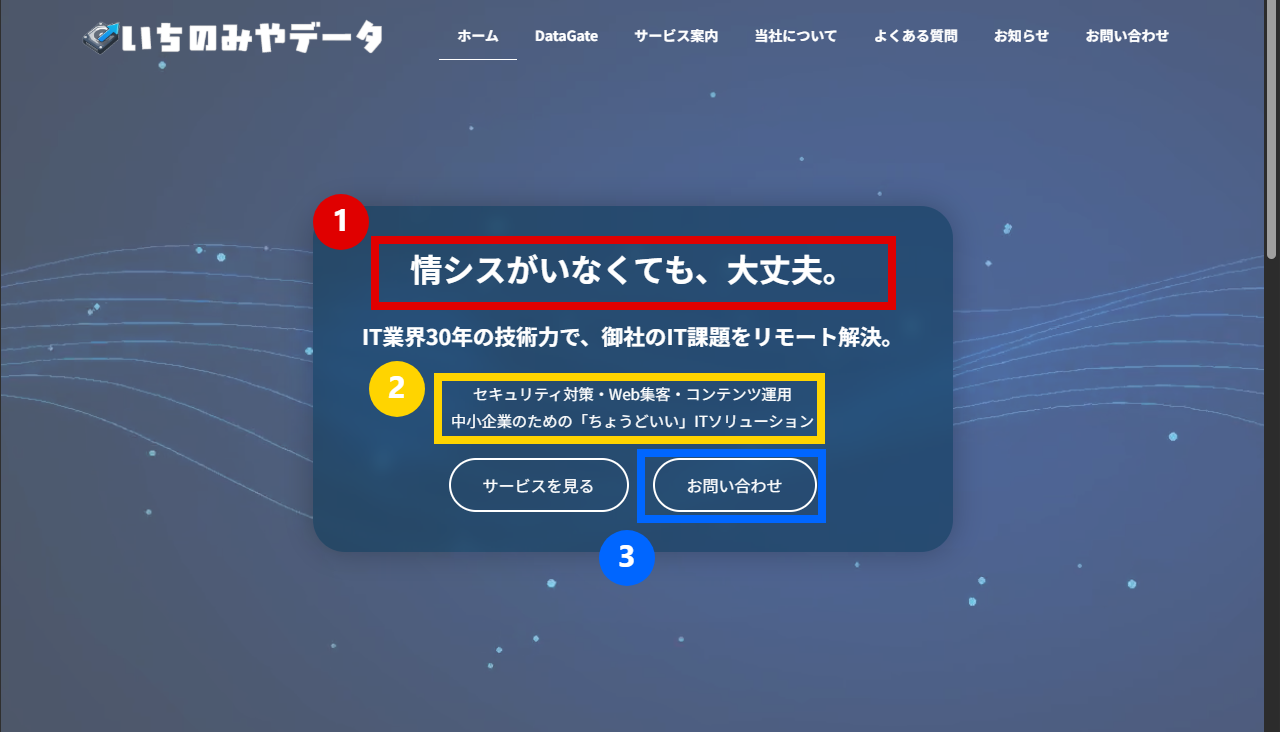
画面の中に複数の確認箇所があるときにも、「①は正常ですが、②の表示がおかしいです」といった伝え方ができます。
こういう機能は、仕様書だけを眺めていても思いつかなかったと思います。自分でAIとのやり取りに使ったからこそ、「これがあると楽だ」と気づきました。
「見せたいもの」だけでなく、「見せないもの」も選びたかった
もう一つ、後から追加したのがモザイク機能です。
AIに画面を見せていると、画像の中にある文字列を、パスワードや機密情報のようなものだとAIが判断することがあります。実際には問題のない文字列でも、「これはパスワードではありません」と説明して理解してもらうまで、やり取りが長くなることがありました。
それなら最初から、
AIに見せる必要のない部分は隠してしまえばいい。
そう考えて、モザイク機能を追加しました。
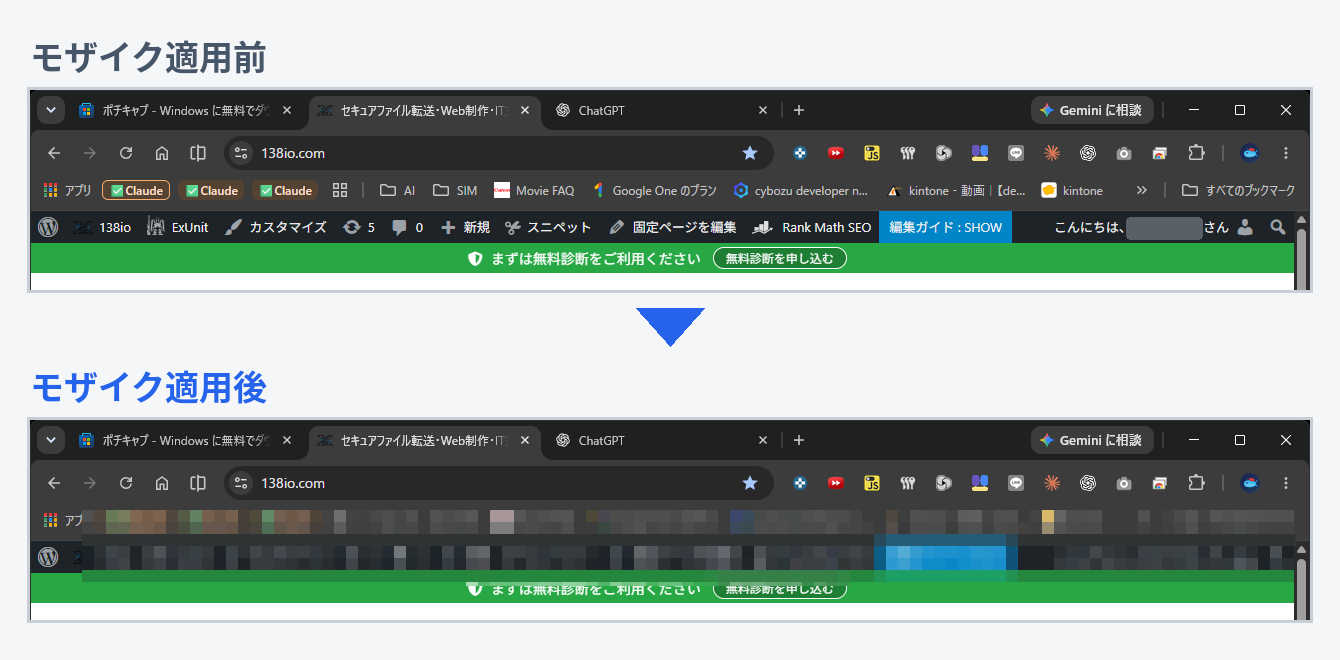
名前やメールアドレス、取引情報など、AIへの質問には必要のない部分を隠してから画像を渡すこともできます。
もちろん、本物のパスワードや秘密情報をAIへ送ることを前提にしているわけではありません。そもそも送る必要のない情報は送らない。そのうえで、画面の一部に質問とは関係のない情報が写り込んでいるときに、その場ですぐ隠せるようにしました。
AIに「何を見せるか」だけでなく、「何を見せないか」も、その場ですぐ決められるようにしたかった。
これも、実際に使いながら生まれた機能の一つです。
「PochiCap」という名前にした理由
名前は、かなりそのままです。
ポチッとして、キャプチャする。
複雑な操作を覚えるソフトではなく、できるだけ気軽に使えるものにしたかったので、その簡単さが名前から伝わるように「PochiCap」としました。
キャプチャソフトは、使うこと自体が目的ではありません。撮って、その画像を何かに使うことが目的です。
特にAIとのやり取りでは、キャプチャソフトの中で長時間作業したいわけではありません。できるだけ早く撮って、必要なら少し手を加えて、その先へ進みたい。PochiCapという名前には、そんな軽さも込めています。
ロゴも、PochiCapらしいものに
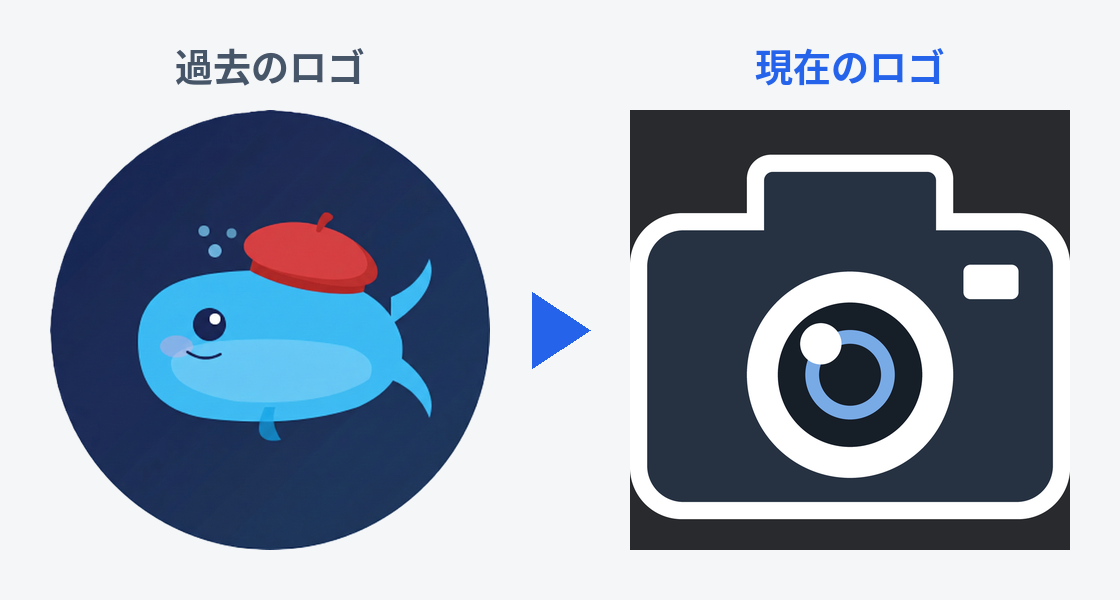
PochiCapのロゴも、作りながら少しずつ変わってきました。最初のロゴは、ベレー帽をかぶったクジラのキャラクターでした。親しみやすさでいえば、こちらの方が上かもしれません。
ただ、PochiCapは、必要なときにすぐ呼び出して使うソフトです。タスクバーやスタートメニューに小さなアイコンで並んだときに、「これはキャプチャするものだ」と一目で分かることを優先して、今のカメラのロゴにしました。
機能だけを見るとキャプチャソフトですが、私の中ではPochiCapは、「画像を作るソフト」というより、
画面の情報を、相手やAIへ渡しやすくするための道具
という感覚に近いです。
道具だからこそ、見た瞬間に何をするものか分かること。今のロゴには、そんな考えを込めています。
AIをよく使う人には、一度試してほしい
特に使ってみてほしいのは、普段からChatGPTやClaudeなどに画面を見せることが多い人です。
- エラー画面。
- Webサイト。
- 設定画面。
- 開発中のアプリ。
「文章で説明するより、画面を見てもらった方が早い」という場面は意外とあります。
ショートカットキーを登録しておけば、必要になったときにすぐキャプチャを始められるので、AIとのやり取りはかなり楽になると思います。
一方、PochiCapはAI専用というわけでもありません。
- チャット履歴を残したい人。
- ネットで取引をしたときの明細を残している人。
- あとから確認するために、日常的に画面を保存している人。
そうした使い方もできます。キャプチャした画像を日付ごとに整理して保存できるようにしているのも、そのためです。
高機能にすることより、「すぐ使えること」
キャプチャソフトは、高機能にしようと思えばいくらでも高機能にできます。
実際、PochiCapを使い込んでいると、「これも欲しい」「あれもできたら便利だ」というものは、すでにいくつも出てきています。
ただ、最初のPochiCapでは、何でもできるソフトにすることよりも、
AIに画面を見せたいと思ったとき、すぐ使えること。
そこを大切にしました。
- キャプチャする。
- 必要なら囲む。
- 番号を付ける。
- 必要のないところにはモザイクをかける。
- そしてAIに見せる。
この流れが楽であることの方が、機能の数より重要だと考えています。
まずは無料版として公開します
PochiCapは、まず無料版として公開しています。
自分自身で使っているだけでも、「ここもこうしたい」「こんな機能もあると便利だ」というものは、すでに出てきています。
ただ、それを最初から全部詰め込むのではなく、まずは今のPochiCapを実際に使ってもらいたいと思っています。
そのうえで、「もっとこんな機能が欲しい」「もっと本格的なキャプチャにも使いたい」という人がいるようであれば、将来的には高機能版も公開していきたいと考えています。
「今のキャプチャより使いやすそう」と思ったら
PochiCapは、世の中のキャプチャソフトを全部置き換えるために作ったものではありません。高機能な画像編集ソフトが必要な人には、それに適したソフトがあります。
また、現在のPochiCapには、ウィンドウが存在しないデスクトップ部分だけを自由に撮ることができない、といった制限もあります。
それでも、
- 「AIにこの画面をちょっと見せたい」
- 「ここを囲って質問したい」
- 「①②③と番号を付けて場所を伝えたい」
- 「質問に関係ない情報は隠してから送りたい」
そんなときに、キャプチャからAIへ渡すまでをもう少し気軽にできる道具があってもいいと思っています。
私自身は、PochiCapを作ってからAIとのやり取りがかなり楽になりました。そして何より、かなり時短になりました。
だから、もし普段キャプチャを使っていて、「今使っている方法より、こっちの方が楽かもしれない」と少しでも感じてもらえたら、まずは一度使ってみてください。
PochiCapはMicrosoft Storeから無料で入手できます。